Claude Codeで34秒のPVを作ってみた。実際の指示と、かかった時間を紹介します

AIに相談したり、Excelを作ってもらったり。それも便利なんですが、もっと自分の作品を作るような使い方ができないかな、と思っていました。
そこで試したのが、自分のサイト「KENTY LAB」を紹介するPV作りです。MacBook AirとClaude Codeを使って、音楽に合わせて文字や映像が切り替わる34秒の動画を作りました。
動画編集やデザインに詳しいわけではない自分が、ここまで作れたことに驚いています。まずは、完成した動画を見てもらえるとうれしいです。
まず、完成した34秒のPVを見てください
紹介しているのは、KENTY LABで取り組んでいる「AI・個人開発」「筋トレ」「ボイトレ」です。サイトの文章や色をもとに、文字の動きと素材映像を組み合わせています。
これ、採用したのは最初に出てきた完成案なんです。細かいデザインの修正を何度もお願いする前に、この形になりました。
今回使ったのは、こんな組み合わせです
- MacBook Airで、Claude Codeに制作を依頼しました
- Remotionを使って、34秒のMP4動画に書き出しました
- 音楽・効果音はMixkit、映像素材はPexelsを使いました
私は作りたいものを伝えて、コードを書いてもらいました

動画を作るには、自分でコードも書く必要があったの?
今回、私は「何を紹介したいか」「どんな音楽を使いたいか」を言葉で伝えました。それをもとに、Claude Codeが映像の動きを作るコードを書いています。
そのコードから動画を書き出すために使ったのが、Remotionです。Reactという仕組みを使って、文字や画像の動きをコードで組み立てられます。詳しい仕組みはRemotionの公式説明で確認できます。
今回の役割を図にすると、こんな流れです。
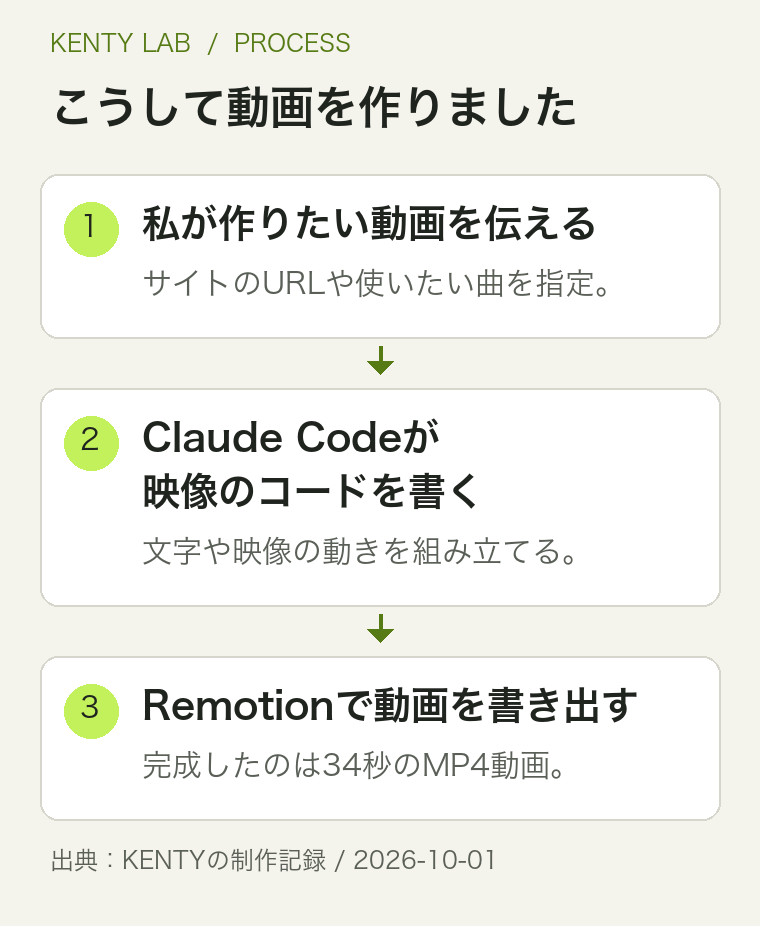
私が映像を一コマずつ作ったわけではありません。ただ、何を紹介するか、どんな雰囲気にするかは言葉にする必要がありました。そこが、今回の私の出発点です。
実際には、こんなふうにお願いしました
最初は短いお願いから始めました。やり取りをしながら、作る環境、使う曲、動画の順に進めていきました。
最初に、動画を作る環境を用意してもらいました
最初に送った指示は、これだけです。
ここにモーションデザインの制作環境を作って
モーションデザインは、文字や図形に動きをつけて伝える表現のことです。この依頼を受けて、Claude CodeがRemotionを選び、必要な環境とサンプルを用意しました。
そのあと、制作環境をMacに残しておきたいことと、必要なものをインストールしてよいことも伝えています。
次に、サイトと使いたい素材を伝えました
続いて送ったのが、こちらです。サイトのURLに加えて、音楽や映像に使ってほしいサービスも指定しました。
https://kentylab.com/
これは私のサイトです。
音楽はMixkitの無料音楽
効果音はMixkitの無料効果音
動画・写真はPexels
フォントはGoogleFontsを活用して

120BPM前後ではっきり盛り上がりがある曲を1曲取ってきて、拍の位置と盛り上がる瞬間の時刻を測って
BPMは、曲のテンポを表す数字です。120BPMなら、1分間に120拍、1拍が約0.5秒になります。
選ばれたのは、Aruloの「Winter Breeze」という曲でした。制作時の解析では約119.99BPM。曲のどこが盛り上がるのかも調べてもらっています。
「いい感じの動画にして」だけでなく、使う曲のテンポや盛り上がりまで伝えたのは、今回の特徴だったと思います。ただ、別の頼み方と比べたわけではないので、これが仕上がりを良くした理由だとは言い切れません。
曲が決まったら、「この曲で作って」と伝えました
この曲で作って
この指示のあと、Claude Codeがサイトの文章や配色を取り入れて、音楽に合わせた映像を作っていきました。
制作コードでは、曲の盛り上がりが動画の16秒あたりに来るように調整されています。音楽をあとから添えるだけでなく、曲に合わせて構成を組んでいたんですね。
最初の完成案を採用しましたが、途中の調整はありました
最初の案を見たときの感想は、「マジで凄すぎる」でした。デザインの知識がほとんどない自分でも、こんなものが作れるんだと感動しています。
ただ、制作ログを見ると、裏側では調整も入っていました。パッケージの警告に対応したり、日本語フォントの読み込みを軽くしたり、プレビュー環境を起動し直したりしています。
なので、「最初の完成案を採用できた」というのが、今回の体験に合う言い方です。何も調整せず、一度の指示だけですべて終わったわけではありません。
体感では30分くらいでした。記録では約48分です
自分の感覚では、環境の準備から完成まで30分くらいでした。ただ、あとからやり取りの記録を整理すると、環境作りの依頼から完成案内までは約48分かかっています。
どこから数えるかで時間が変わるので、分けておきます。
| 数え始めたところ | 完成案内まで |
|---|---|
| 制作環境を用意してもらう依頼 | 約48分 |
| 曲選びとテンポ解析の依頼 | 約23分 |
| 「この曲で作って」という指示 | 約15分 |
これは、やり取りの間隔も含めた時間です。ずっと手を動かしていた時間を測ったわけではありません。これから試す人も同じ時間で完成するとは限りませんが、私にはとても短く感じられました。
すでに加入していた有料プランで作りました
今回1本にかかった費用は個別に集計していません。無料で作れた、追加費用がかからなかった、とは言い切れないので、その点は分けて考えてもらえればと思います。
まずは、何を紹介する動画にしたいか考えてみてください
今回やってみて、自分には「作りたいものを言葉にする」ところから始めるのが合っていました。最初から技術用語を全部覚えておく必要はなかったんです。
もし同じように試してみたいなら、紹介したいものと、見てもらう相手をひとつずつ決めると、AIに頼む内容も考えやすくなります。
- 何を紹介したいか。私の場合は、自分のサイト「KENTY LAB」でした。
- 見た人にどう感じてほしいか。自分の挑戦を見て、ワクワクしてほしいと思っていました。
- どんな雰囲気にしたいか。今回は、約120BPMで盛り上がりのある曲を使いたいと伝えました。
たとえば、こんな相談から始められそうです。これは今回の経験をもとに整理した例文で、実際に送った指示とは別のものです。
自分の[サイト・活動・作品]を紹介する短いPVを作ってみたいです。

見てもらう相手は[誰に見てほしいか]です。
[感じてほしいこと]が伝わる動画にしたいです。

まず、必要な制作環境と素材、進め方を提案してください。
チャットやExcelの作成に使っていたAIで、自分のサイトを紹介する動画まで作れた。今回いちばんうれしかったのは、作ってみたいものの幅が広がったことです。
この34秒のPVが、「自分なら何を作ろう?」と考えるきっかけになればうれしいです。
使った素材と参考資料を見る
- 音楽:Winter Breeze — Arulo(Mixkit)
- 効果音:Mixkit/映像素材:Pexels
- フォント:Noto Sans JP、IBM Plex Mono、Albert Sans(Google Fonts)
- Remotion公式:動画をコードで作る仕組み
- Mixkitの利用条件/Pexelsの利用条件
本記事は2026年10月1日の制作体験をもとにしています。素材の利用条件は、使う素材と用途に応じて提供元で確認してください。
noteを読む ↗